Problemstellung
Der folgende Artikel erläutert die Vorgehensweise für einen georeferenzierten Datenaustausch mit dem Vermessungspunkt bzgl. dem Import und Export von DWG-Dateien.
Troubleshooting
Im Vorfeld zu prüfen
1. Elemente nahe am Projektursprung platziert?
Generell ist es wichtig, dass sämtliche Elemente - sowohl in 2D als auch in 3D - im Bereich des Nullpunktes bzw. Projektursprungs platziert sind. Handelt es sich um ein laufendes Projekt und sind schon Inhalte im Modellbereich vorhanden, so gilt es alle Elemente hinsichtlich ihrer Position entsprechend zu prüfen. Die Vorgehensweise wird im Detail mit diesem Artikel erläutert.
2. Gedrehte Orientierung auf 0,00°?
Es gilt sicherzustellen, dass im Vorfeld dem Befolgen der nachfolgenden Schritte die gedrehte Orientierung auf 0,00° eingestellt ist.
3. Vermessungspunkt-Funktion vorhanden?
Voraussetzung für die Georeferenzierung ist u.a. die Verwendung des Vermessungspunktes. Wenn die entsprechende Funktion in Menü- oder Symbolleisten nicht erscheint, dann kann dieser Artikel weiterhelfen.
4. DXF/DWG-Übersetzer vorhanden?
Ist sichergestellt dass die DXF/DWG-Übersetzer geladen bzw. im Projekt verfügbar sind? Falls diese nicht angezeigt werden dann kann dieser Artikel weiterhelfen.
Import
1. Koordinaten Vermessungspunkt definieren
1.1 Wenn Koordinaten bekannt:
Optionen > Projektpräferenzen > Lage-Einstellungen...
In den Lage-Einstellungen unter Vermessungspunkt > Lage die Koordinaten des gewünschten Referenzpunktes mit umgedrehten Vorzeichen eintragen:
- Ostausrichtung entspricht der x-Koordinate.
- Nordausrichtung entspricht der y-Koordinate.
- Höhe ist zu vernachlässigen sofern es sich um 2D-Daten handelt. Enthält die DWG-Datei 3D-Daten, so muss der Höhenwert des Referenzpunktes mit umgedrehten Vorzeichen eingetragen werden.
Hinweise:
- Der Referenzpunkt ist ein selbst definierter oder vorgegebener Bezugspunkt und entspricht dem Projektursprung bzw. im kartesischen Koordinatensystem die Koordinaten 0,0,0, nachdem der Vermessungspunkt angepasst wurde bzw. entsprechend Werte für die Ost- und Nordausrichtung eingetragen wurden und die DWG-Datei georeferenziert in das Projekt eingeladen ist.
- Empfehlenswert ist die Definition des Referenzpunktes an einer markanten Position wie einer Gebäude- oder Grundstücksecke.
1.2 Wenn Koordinaten nicht bekannt:
Schritt 1: DXF-DWG Modellbereich dazuladen
Ablage > Interoperabilität > Dazuladen...
DWG-Datei mit der Funktion Dazuladen importieren:
- Sicherstellen dass die Option On-Screen festlegen bei Einfügepunkt, Maßstab und Drehung deaktiviert ist.
- Gewünschten Import-Übersetzer bei dem Punkt Übersetzer definieren (nicht empfehlenswert ist der Übersetzer Eingebauter Übersetzer).
Hinweis:
Falls ein Haken bei der Option Ursprung der dazugeladenen Datei ausrichten und an Vermessungspunkt drehen gesetzt ist, so ist darauf zu achten, dass keine Werte in den Lage-Einstellungen unter der Rubrik Vermessungspunkt bei Ostausrichtung und Nordausrichtung definiert sind (siehe Schritt 1.1).
Schritt 2: Referenzpunkt definieren
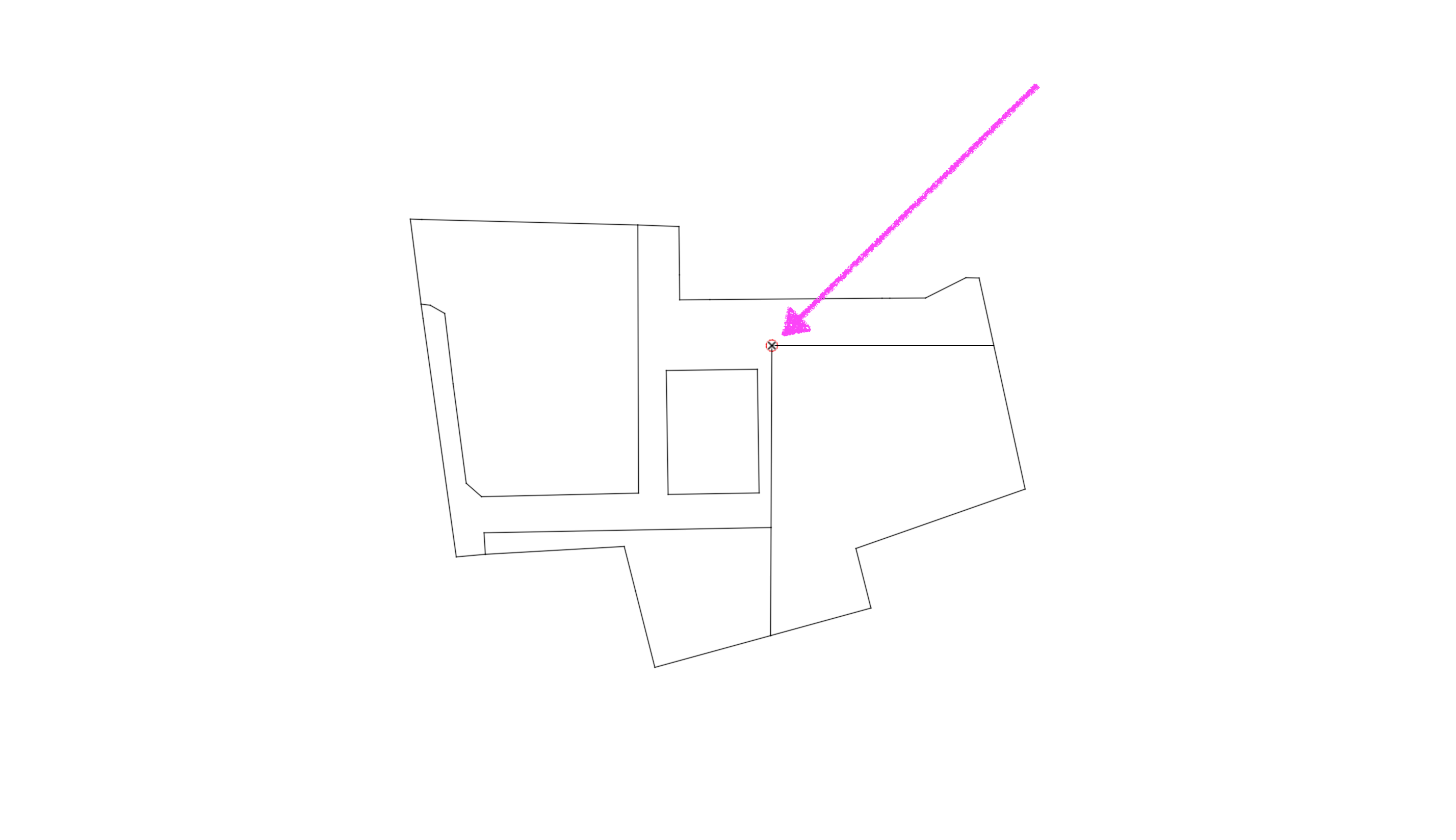
In dem folgenden Beispiel wird der Referenzpunkt an einer Grundstücksecke definiert:
Schritt 3: Hilfslinie erstellen, verschieben und Vermessungspunkt definieren
- Hilfslinie mit dem Linien-Werkzeug vom Referenzpunkt aus zum Projektursprung zeichnen.
- DWG-Inhalte inklusive der Hilfslinie auswählen bzw. markieren.
- Inhalte so verschieben, so dass der Referenzpunkt auf dem Projektursprung liegt.
- Vermessungspunkt aktivieren und zum Endpunkt der Hilfslinie verschieben.
- Hilfslinie löschen
- In den Lage-Einstellungen unter der Rubrik Vermessungspunkt bei Ostausrichtung und Nordausrichtung sind nun automatisch mit umgedrehten Vorzeichen die korrekten Koordinatenwerte eingetragen.
2. Nordrichtung einstellen
Optionen > Projektpräferenzen > Nordrichtung einstellen
Standardmäßig beträgt die Nordrichtung von Vermesserplänen, Lageplänen, Katasterplänen etc. 90°. Besteht die Notwendigkeit, die Nordrichtung individuell zu verändern, so ist wie folgt vorzugehen:
- Senkrechte Hilfslinie mit dem Linien-Werkzeug vom Referenzpunkt aus nach oben ziehen.
- DWG-Inhalte inklusive der Hilfslinie vom Referenzpunkt aus im gewünschten Winkel drehen. Im Beispiel werden die Inhalte so gedreht, so dass eine Grundstücksseite 100% orthogonal bzw. horizontal auf dem Zeichenblatt liegt.
- Entsprechenden Menübefehl oder Befehl Nordrichtung einstellen in der Symbolleiste anwählen und Nordpfeil im Winkel der Hilfslinie ausrichten.
- In den Lage-Einstellungen unter der Rubrik Nordrichtung ist nun der Nordpfeil mit der korrekten Gradzahl für die Ausrichtung eingetragen.
- Die DWG-Inhalte inklusive der Hilfslinie können nun gelöscht werden (im nächsten Schritt wird die DWG-Datei mit den zuvor eingestellten Zahlenwerten aus Schritt 1 und 2 dazugeladen).
3. DXF-DWG Modellbereich dazuladen
Ablage > Interoperabilität > Dazuladen...
DWG-Datei mit der Funktion Dazuladen importieren:
- Haken bei Ursprung der dazugeladenen Datei ausrichten und an Vermessungspunkt drehen.
- Gewünschten Import-Übersetzer bei dem Punkt Übersetzer definieren.
4. Ergebnis prüfen
Nun ist die DWG-Datei in die Projektdatei georeferenziert importiert, das heißt: Der Referenzpunkt liegt exakt auf dem Projektursprung und die DWG-Datei hat die korrekte Drehung auf Grundlage des eingestellten Nordwinkels:
5. Koordinaten-Bemaßung-Objekt verwenden
Mit dem Objekt Koordinaten-Bemaßung können nun die absoluten Koordinaten-Werte an den gewünschten Positionen abgegriffen und im Plan dargestellt werden.
Ist die Darstellung der absoluten Koordinatenwerte gewünscht, so gilt es bei dem Punkt Koordinaten anzeigen die Option Vermessungspunkt anzuwählen:
Platziert man die Koordinaten-Bemaßung auf den Projektursprung, so werden folglich die identischen Koordinatenwerte (mit umgedrehten Vorzeichen) angezeigt, wie diese in den Lage-Einstellungen unter der Rubrik Vermessungspunkt bei Ostausrichtung und Nordausrichtung definiert sind:
Export
1. Koordinaten Vermessungspunkt und Nordrichtung sicherstellen
Optionen > Projektpräferenzen > Lage-Einstellungen...
Es muss sichergestellt sein, dass die korrekten Koordinaten des Referenzpunktes unter Vermessungspunkt > Lage eingetragen sind (siehe Schritt 1 bei Import) und der Winkel der Nordrichtung korrekt eingestellt ist (siehe Schritt 2 bei Import).
2. DXF-DWG Übersetzungs-Einstellungen prüfen
Ablage > Interoperabilität > DXF-DWG > DXF-DWG-Übersetzer...
Für den gewünschten Übersetzer für den Export muss unter Einstellungen > Optionen Sichern bei dem Punkt Abstimmung des Dateiursprungs die Option mit dem Vermessungspunkt eingestellt sein:
3. DWG-Datei aus dem Modellbereich exportieren
Ablage > Sichern als...
Die DWG-Datei mit dem eingestellten DWG-Übersetzer (siehe Schritt 2) aus dem Modellbereich heraus exportieren.
Hinweise:
- Alternativ zu Ablage > Sichern als... können Ausschnitte aus dem Modellbereich auch über dem Publisher exportiert bzw. publiziert werden.
- Es ist nicht empfehlenswert direkt aus dem Papierbereich (Layoutbereich) heraus zu exportieren, da auf diesem Wege die Georeferenzierung verloren gehen kann.
Weitere Informationen zu diesem Thema: