Problemstellung
Oft wird für die Auswertungen von Tür- und Fenster-Bibliothekselementen der Bezug zu den Räumen benötigt. In diesem Beitrag finden Sie mögliche Ursachen, wenn einer oder mehrere der folgende Parameter in einer Türauswertung bzw. Fensterauswertung leer oder falsch angegeben sind:
- Von Raum
- Zu Raum
- Von Raum zu Raum
- Zugehörige Raumnummer
- Zugehöriger Raumname
- Raumname
Troubleshooting
Die Auswertung wird aus dem 3D-Modell generiert. Die Art und Qualität der Modellierung beeinflusst direkt die in der Auswertung angezeigten Werte. Die unten folgenden Punkte 3 bis 9 können einzeln, aber auch in Kombination miteinander auftreten. Daher empfiehlt es sich, die Punkte der Reihenfolge nach bei betroffenen Türen und Fenstern zu prüfen.
1. Parameterdefinition beachten
Die Parameter haben eine unterschiedliche Definition, somit ist es möglich, dass zwar der Zugehöriger Raumname und Zugehörige Raumnummer erkannt wird, jedoch nicht Zu und Von Raum.
-
Zu Raum ist der Name des Raums, in den sich das Element öffnet.
Hinweis:
Wird nur erkannt, wenn alle unten aufgelisteten Punkte erfüllt sind. -
Von Raum ist der Name des Raums, von dem sich das Element öffnet.
Hinweis:
Wird nur erkannt, wenn alle unten aufgelisteten Punkte erfüllt sind. -
Zugehöriger Raumname und Zugehörige Raumnummer ist der Raum, an den das Element in 2D angrenzt oder den es schneidet.
Hinweis:
Wird auch erkannt, wenn alle Punkte außer Punkt 6. Geschosszuordnung prüfen erfüllt sind.
2. Änderungen prüfen
Wenn Änderungen durch die Schritte 3 bis 9 ausgeführt werden, kann deren Auswirkung auf die Tür bzw. das Fenster durch den speziellen Auswahlbefehl Nur Grundrissauswahl auflisten in der Auswertung für die Auswahl geprüft werden. Dadurch ist die Auswertung übersichtlich und einfach zu prüfen.
Die Elemente müssen dafür im Grundriss ausgewählt werden und per Rechtsklick auf die Auswertung der Befehle Nur Grundrissauswahl auflisten gewählt werden. Wird die Auswertung erneut geöffnet, verfällt die Auswahl und der komplette Inhalt wird dargestellt.
Im Grundriss selbst kann mit Hilfe eines Autotext-Etiketts die Parameter angezeigt werden. Dadurch ist im Grundriss sichtbar, ob die Parameter erkannt werden oder nicht.
3. Räume aktualisieren
Betroffene Räume müssen über Planung > Räume aktualisieren aktualisiert werden.
- Status-Probleme von Räumen müssen, wie im Troubleshooting Raum platzieren / aktualisieren aufgrund von Raum-Statusproblemen nicht möglich beschrieben, behoben werden.
- Wenn Räume verändert werden, müssen diese immer manuell aktualisiert werden.
- Der Raum ist aktuell, wenn dieser mit Haken in der Liste auftaucht.
- Anschließend den Auswertungs-Tab schließen und erneut öffnen, um die Änderungen neu zu berechnen und zu übernehmen.
Hinweis:
Räume ohne geschlossenes Raumpolygon, z. B. Bereichsabgrenzungen, können durch eine Raumflächen begrenzende Linie geschlossen werden. Die Linien können über die Ebenenkombination ausgeblendet werden.
4. Umbau-Status prüfen
Die Wände, in der die Türen oder Fenstern platziert sind, die Fenster, die Türen und der Raum müssen einen sinnvollen Umbau-Status besitzen.
Der Umbau-Status von Elementen kann mit Hilfe der Umbau-Palette geprüft werden:
- Unter Fenster > Paletten > Umbau die Umbau-Palette öffnen.
- Raumflächenbegrenzende Elemente, sowie Fenster, Türen und Räume können ausgewählt und der Status direkt in der Palette geprüft werden.
- Ist der Umbau-Status für ein Element falsch festgesetzt, kann dieser in der Palette angepasst werden.
Hinweis:
Die Matrix bezieht sich auf die Umbau-Filter Einstellungen aus der Standardvorlage. Die Sichtbarkeit der Umbau-Elemente ist zu beachten.

Wenn der Umbau-Status von Fenstern und Türen nicht verändert werden kann, muss das Troubleshooting Umbau-Status von Fenstern und/oder Türen lässt sich nicht verändern befolgt werden.
5. Varianten-Status prüfen
Der Varianten-Status muss wie der Umbau-Status sinnvoll vergeben sein, damit der Raum die Fenster und Türen erkennen kann. Der Varianten-Status von Elementen kann mit Hilfe der Varianten-Palette geprüft werden:
- Unter Fenster > Paletten > Varianten die Varianten-Palette öffnen.
- Wände, Fenster, Türen und Räume können ausgewählt und der Status in Palette geprüft werden.
- Ist der Varianten-Status unpassend festlegt, kann dieser in der Palette angepasst werden.
Hinweis:
Weitere Informationen hierzu bietet der Community Artikel Verwendung der Variantenplanung – Teil 2: Modellierung mit Varianten-Sets & Varianten-Kombinationen.
6. Beziehung zwischen Raum und Tür / Fenster sicherstellen
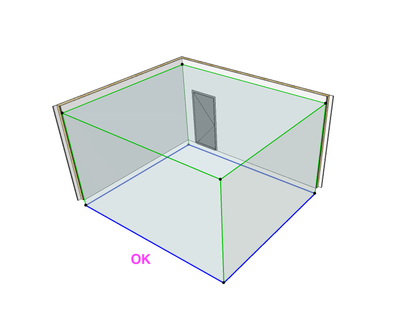
Der Raum wird nur dann erkannt, wenn die Raumkontur die Tür- und Fenster-Begrenzungspunkte berührt oder einschließt.
 |
 |
Höhenpositionen des betroffenen Raum, zu den angrenzenden Wänden, Tür und Fenster muss überprüft werden.
Hinweis:
Mit Hilfe der speziellen Auswahlbefehle in Archicad, z. B. Markierungsrahmen im 3D anzeigen, können die Höhenbezüge zwischen Raum, Wand, Tür und Fenster einfach im 3D aus dem Grundriss heraus geprüft werden.
7. Geschosszuordnung prüfen
Der Raum, die Türen und das Fenster müssen demselben Geschoss zugeordnet sein. Ragen Türen oder Fenster über die Hälfte in ein anderes Geschoss, werden diese automatisch diesem Geschoss zugeordnet.
Die Höhenposition der Elemente muss so korrigiert werden, dass diese dem gleichen Geschoss angehören. Weitere Informationen hierzu bietet der Artikel Fenster und Türen werden in Auswertung und Etikett dem falschen Geschoss zugeordnet.
Hinweis:
Generell sollte nach Modellierungsrichtlinie modelliert werden und Wände – wie auf Seite 12 beschrieben – nur über ein Geschoss modelliert werden.
Wenn die Höhenposition der Elemente nicht verändert werden kann, dann ist es nicht möglich Zu und Von Raum automatisch wiederzugeben. Stattdessen kann als Workaround eine neue Eigenschaft mit Berechnung verwendet werden:
- Die Eigenschaften von betroffenen Türen und Fenster mit falscher Geschosszuordnung werden aufgebrochen und der Wert manuell ausgefüllt.
- Werte für Türen und Fenster mit richtiger Geschosszuordnung können mit den Eigenschaften weiterhin automatisch wiedergegeben werden, indem die Eigenschaft geschlossen bleibt.
- Die Eigenschaften müssen der Auswertung hinzugefügt und statt den allgemeinen Parameter verwendet werden.
8. Bauteildopplungen und Raumbegrenzung
Wenn eine zweite Wand, z. B. als Fliesenspiegel, modelliert wurde, dann muss die Einstellung für diese zweite Wand bei Auswirkung auf Raumflächen auf Keine oder Von Raumfläche abziehen – wenn die Wand von der Raumfläche abgezogen werden soll – gestellt werden.
9. Bibliothekselement-Einstellungen prüfen
Die Option Fenster / Tür gehört zum Raum, in den sie öffnet kann aktiviert oder deaktiviert werden. Die Raumzugehörigkeit kann damit umgekehrt werden. Die Option befindet sich in den Bibliothekselement-Einstellungen unter Fenster / Tür Einstellungen > DWG Export Parameter. Standardmäßig ist diese aktiv.