Description
Lors du téléchargement d'une clé logicielle, des erreurs peuvent apparaître :
Le contenu de la clé n'est pas accessible.
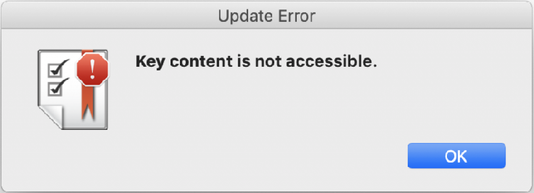
Le contenu de la clé ne peut pas être créé.
Solution
Cette erreur peut avoir différentes causes. La liste de dépannage ci-dessous permet de tenter de résoudre le problème :
1. Vérifier que le compte utilisateur du système d'exploitation dispose des autorisations complètes de lecture et d'écriture pour les dossiers nécessaires
Windows :
- Accéder au dossier masqué
C:\ProgramData\CodeMeter\
En détail dans : Comment trouver des fichiers et dossiers cachés sur macOS et Windows - Cliquer avec le bouton droit sur le dossier puis sélectionner Propriétés
- Ouvrir l'onglet Sécurité
- Vérifier et, si nécessaire, mettre à jour les autorisations du compte utilisateur afin d'autoriser le Contrôle total
macOS :
- Accéder au dossier
Macintosh HD/Library/Application Support/CodeMeter/
En détail dans : Comment trouver des fichiers et dossiers cachés sur macOS et Windows - Cliquer avec le bouton droit sur le dossier puis sélectionner Lire les informations
- Faire défiler jusqu'à la section Partage et permissions
- Vérifier que le compte utilisateur dispose des autorisations Lecture et écriture, puis utiliser l'icône de verrouillage pour appliquer les modifications si nécessaire.
2. Vérifier les paramètres du pare-feu et du réseau
Si la communication réseau est contrôlée par un pare-feu, un proxy ou un système similaire :
- Autoriser License Manager Tool à communiquer avec les serveurs de Graphisoft.
Plus de détail dans Autorisation dans le pare-feu Windows et Problèmes de réseau/communication avec les produits Graphisoft - S’assurer qu’aucune règle ne bloque l’accès aux services requis.
3. Vérifier les logiciels de sécurité de type antivirus
- Vérifier si une règle bloque la communication de l'application License Manager Tool.
- Il est recommandé d'exclure de l'anti-virus les dossiers selon la procédure : Exclusions de l'anti-virus
4. Réinstaller License Manager Tool et CodeMeter
Si le problème persiste, réinstaller à la fois License Manager Tool et le pilote CodeMeter :
Désinstallation
License Manager Tool :
- Windows : utiliser Programmes ou Ajouter ou supprimer des programmes dans le Panneau de configuration.
- macOS : ouvrir le dossier GRAPHISOFT/License Manager Tool et lancer le programme de désinstallation.
CodeMeter :
- Windows : utiliser Programmes ou Ajouter ou supprimer des programmes dans le Panneau de configuration. Après la désinstallation, supprimer le dossier : C:\ProgramData\CodeMeter\
- macOS : utiliser le programme de désinstallation inclus dans le paquet d'installation de CodeMeter. Après la désinstallation, appliquer la procédure de nettoyage des préférences CodeMeter : Nettoyage des préférences CodeMeter - macOS
Réinstallation
- Télécharger les dernières versions des deux outils depuis le site de téléchargements Graphisoft.
- Désactiver temporairement le logiciel de sécurité.
- Installer avec droits administrateur, d'abord le pilote CodeMeter, puis le License Manager Tool.
- Suite à l'installation, activer à nouveau le logiciel de sécurité.
- Redémarrer l'ordinateur après l'installation.
Relancer le processus de téléchargement de licence
Une fois l'ensemble des étapes ci-dessus effectuées, lancer le License Manager Tool et tenter à nouveau de télécharger la licence.