Problemstellung
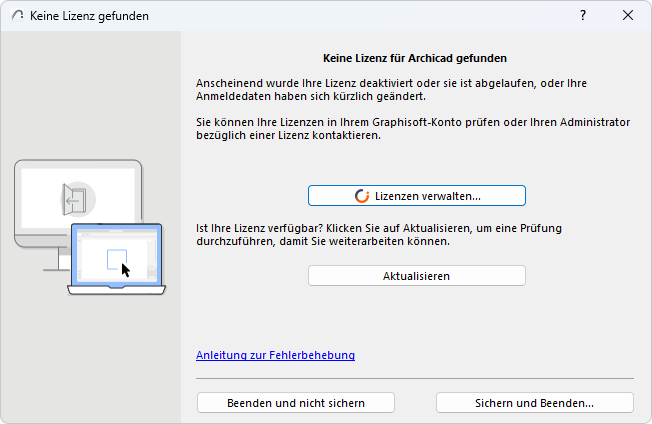
Wenn Archicad auf einem Gerät gestartet wird, erscheint einer der beiden folgenden Dialoge:
|
Auf dem zweiten Computer zeigt der Dialog an, dass die Lizenz auf dem ersten Gerät aktiv ist. Es werden zwei Schaltflächen angeboten, um die Lizenz remote freizugeben. Es bestehen jedoch Unsicherheiten, welche Option gewählt werden soll und wie sich dies auf das offene Projekt auswirkt.
Dadurch steht die Lizenz nicht zur Verfügung und es kann nicht am Projekt gearbeitet werden, bis die Ursache behoben wurde.
Troubleshooting
Lizenz freigeben
Die Warnung erscheint, weil eine einzelne Cloud-Lizenz immer nur auf einem Gerät gleichzeitig aktiv sein kann und die Graphisoft ID noch auf dem ersten Gerät angemeldet ist.
Mehrere Archicad‑Instanzen auf demselben Computer können ohne diese Meldungen geöffnet werden, aber das Starten von Archicad auf einem zweiten Computer mit derselben Cloud-Lizenz löst immer diese Benachrichtigung aus.
Die Cloud‑Lizenz ist standardmäßig mit der Graphisoft ID und nicht mit einem bestimmten Computer verknüpft, sodass die Lizenz von jedem Gerät aus freigegeben und in Archicad verwendet werden kann.
Wenn die oben genannten Meldungen erscheinen, müssen die folgenden Schritte ausgeführt werden:
- Wenn die Meldung auf dem neuen Computer erscheint, auf dem die Anmeldung erfolgt ist, muss auf die Schaltfläche Lizenzen verwalten... geklickt oder sich im Browser im Lizenzmanagement Portal mit der verwendeten Graphisoft ID angemeldet werden.
- Unter Lizenzen zum Reiter Cloud-Lizenzen navigieren und dann die Einträge erweitern, um zu sehen, auf welchem Gerät die Cloud-Lizenz aktuell aktiv ist.
- Auf die Schaltfläche ... klicken und danach Freigeben Archicad, Ländercode von Gerät auswählen.
- Die Freigabe mit Lizenz Freigeben bestätigen, damit die Cloud-Lizenz vom anderen Computer getrennt wird.
- Danach muss Archicad auf dem verwendeten Computer neu gestartet werden.
- Anschließend muss sich mit derselben Graphisoft ID angemeldet werden.
- Die freie Lizenz wird automatisch verwendet.
- Alternativ zu den Schritten 5–7 kann in der Meldung direkt die Schaltfläche Aktualisieren verwendet werden.
Hinweis:
Die Archicad Hilfe Artikel Arbeiten auf mehreren Geräten und Keine Lizenz gefunden - während der Benutzung des Programms bieten weitere Informationen zu diesem Thema.