Descrição do problema
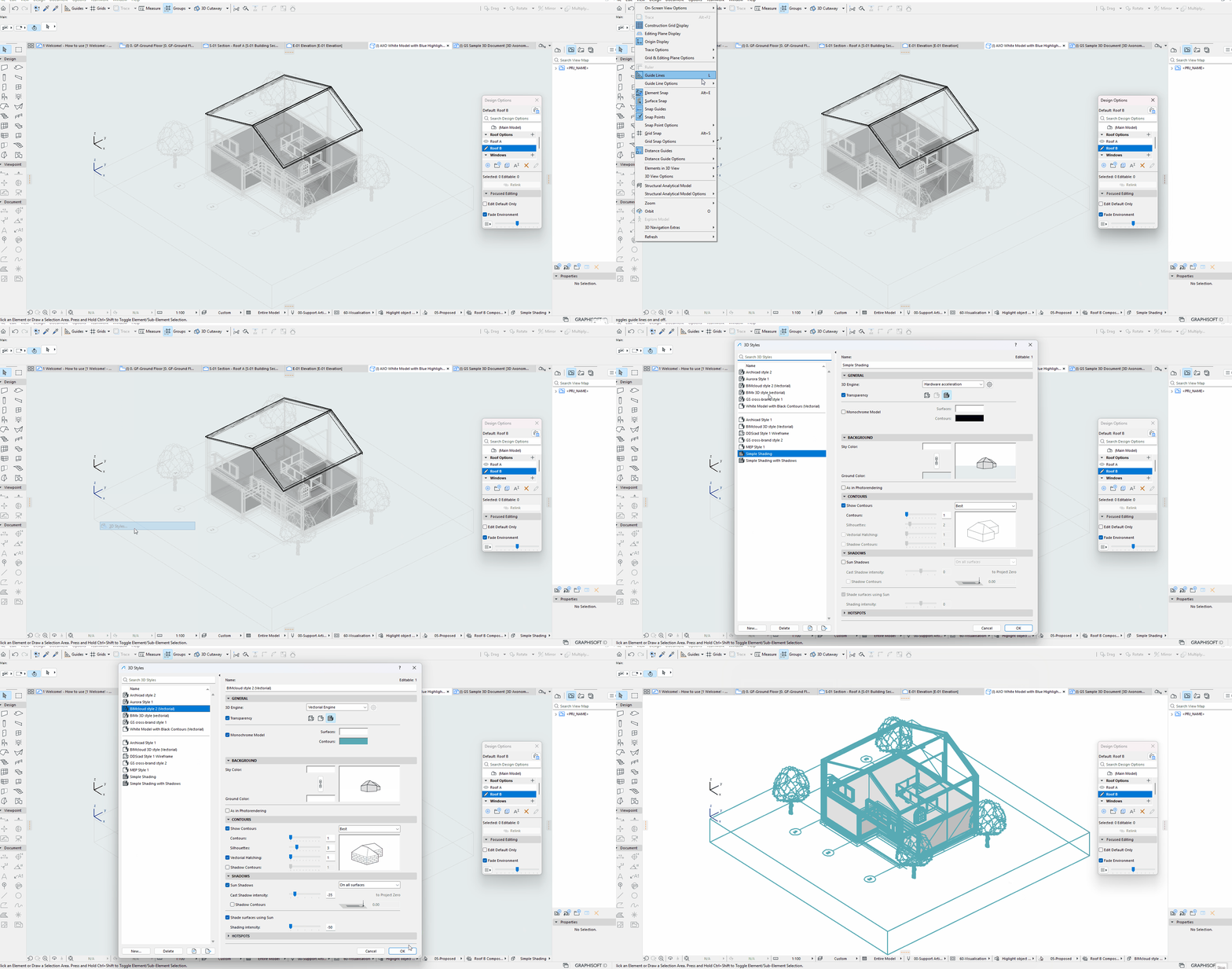
Em alguns projetos, os Estilos 3D não parecem afetar a Janela 3D. Você alterna entre estilos como Vetorial, Sombreado, ou Esboço, mas a Vista 3D mantém sua aparência anterior, mostra um visual sombreado simples...
...ou não exibe conforme o esperado:
 Solução
Isso geralmente acontece quando outra Definição tem precedência sobre o Estilo 3D, ou quando o próprio estilo não contém os Parâmetros que você espera. Siga a lista de verificação abaixo para isolar a causa.
1. Confirmar o Estilo 3D ativo e as Definições de Vista
- Abra a Janela 3D e verifique qual estilo está ativo, usando o seletor de Estilo 3D na Barra de Opções Rápidas, via Visualização > Opções 3D > Estilos 3D....
- Alterne para um estilo claramente diferente, por exemplo de Sombreado para Esboço, para confirmar se a exibição altera alguma coisa.
- Se nada mudar, feche e reabra a Janela 3D, ou use Clique com o botão direito > Centralizar na tela para forçar uma reconstrução antes de continuar para o próximo passo.
- Abra a caixa de diálogo Estilos 3D e edite o estilo em uso. Confirme se o modo de Sombreamento corresponde às suas expectativas e se Contornos, Sombras, Transparência e Texturas estão ativados, caso espere vê-los.
- Em Visualização > Opções 3D verifique se Aceleração do hardware está ativado. Essa configuração afeta efeitos em tempo real, como sombras ou sombreamento suave; também desativará recursos suportados apenas pelo Motor Vetorial, como hachuras de superfície no modelo. Ative ou desative essa opção para obter a aparência desejada.
2. Descartar causas específicas do Projeto e do Motor 3D
- Crie um novo Projeto a partir de um template Padrão e aplique o mesmo estilo nele. Se funcionar corretamente, a causa é específica das Definições de Visualização, Sobreposição ou Estilo do Projeto original.
- Se o problema persistir em um arquivo limpo, redefina seus Estilos 3D padrão, ou contate o suporte técnico com um arquivo de amostra.
3. Verificar as Definições dos Filtros de Visualização
Alguns Filtros de Visualização contêm Definições que sobrepõem a Aparência 3D do modelo. Veja o que observar:
- Sobreposições Gráficas: combinações podem alterar cores de superfície, tipos de linha e tramas em 3D, o que pode parecer que o Estilo 3D não está funcionando. Altere temporariamente a combinação de sobreposição ativa para Sem Sobreposições para ver se o estilo aparece conforme o esperado.
- Filtro de Renovação: Não aplica regras gráficas que sobrepõem o estilo.
- Opções de Projeto: Na Paleta Opções de Projeto, certifique-se de que Dissipar Ambiente não esteja ativado, pois isso sobrepõe a aparência do modelo dos elementos que não pertencem à opção de projeto ativa.
- Opções de Visualização do Modelo: Confirme se a Vista 3D utiliza a combinação de Opções de Visualização do Modelo pretendida. Alguns elementos, como escadas, guarda-corpo e paredes de cortina, são tipicamente afetados por substituições de superfície em 3D quando definidos como esquemático ou simplificado.
- Combinação de Camadas: Verifique a combinação aplicada em sua Visualização, e que a Aparência 3D de elementos em camadas chave não está definida como Modelo Estrutural, e que elementos chave não estão invisíveis.