Descrição do problema
Quando é necessário focar em áreas específicas de um modelo, criar um corte 3D parcial pode ser uma solução eficaz. Isso permite a visualização de elementos particulares enquanto omite outros.
Solução
Veja como configurar uma Vista 3D parcial no Archicad:
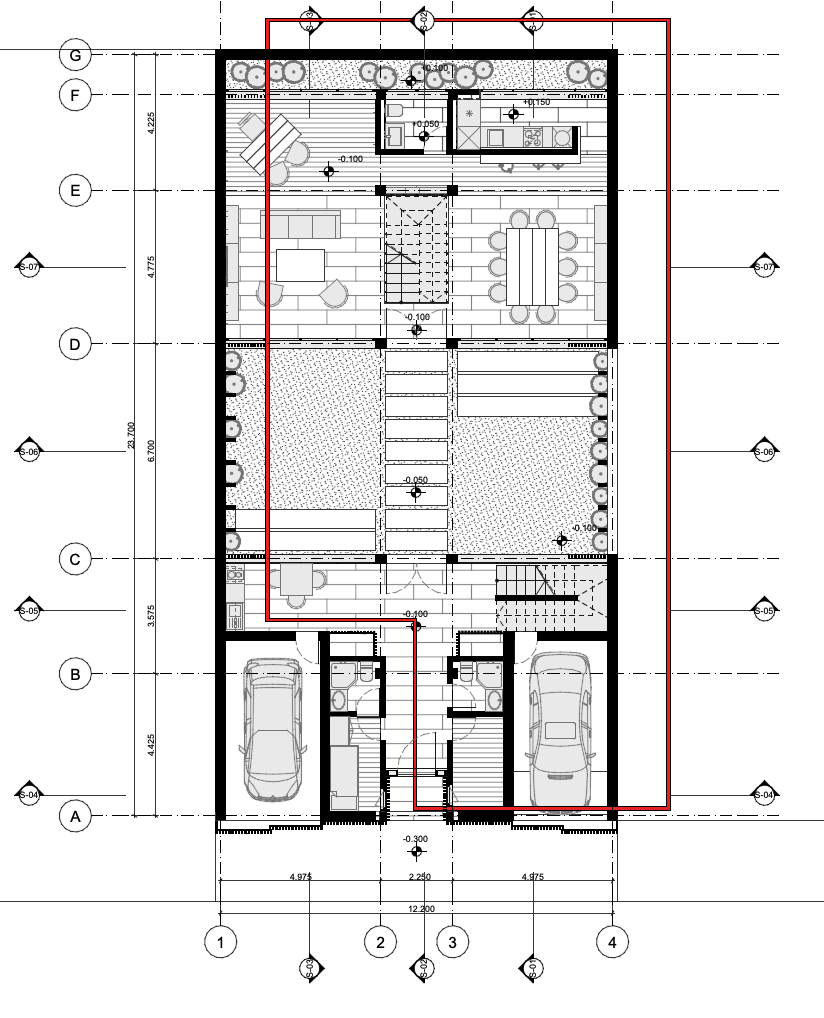
1. Defina a área de seleção:
- Selecione a opção Poligonal em Método de Geometria da ferramenta Retângulo de Seleção .
- Use a vista Planta para delimitar a área desejada que deve aparecer na Vista 3D.
2. Ir para Vista 3D e ajuste a visualização:
- Clique com o botão direito em qualquer lugar na Planta e pressione Mostrar Retângulo de Seleção em 3D.
-
Alternativamente, você pode pressionar F4 para exibir a área de seleção definida na Vista 3D.
- Use a ferramenta Cortes 3D para refinar ainda mais a visualização, como remover a estrutura da cobertura para revelar os espaços interiores.
- Após selecionar Cortes 3D, escolha Criar Plano de Corte Personalizado e ajuste sua elevação conforme necessário. Clique em Finalizar para aplicar o corte.
3. Esconder planos de corte (Opcional):
- Para limpar a visualização, desative Mostrar Planos de Corte nas definições de Cortes 3D.
Configurar uma visualização 3D parcial no Archicad é uma ótima maneira de focar nas áreas mais importantes. Seja para destacar um Espaço Interior ou exibir Detalhes específicos, usar o Retângulo de Seleção e a ferramenta Cortes 3D torna o processo simples e eficaz. Essa abordagem permite apresentações mais precisas, ajudando a comunicar o projeto claramente sem distrações. É uma maneira fácil, mas poderosa, de chamar a atenção para elementos chave em um projeto. Você pode Salvar esta visualização no Mapa de Vistas para poder voltar a ela de vez em quando.