Descrição do problema
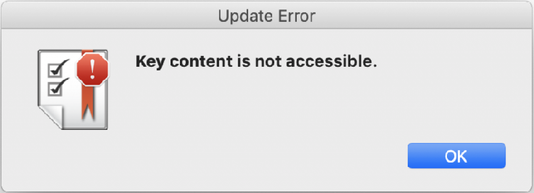
Ao baixar sua chave de software, você recebe um erro de atualização: O conteúdo da chave não está acessível.
Solução
Isso pode ter causas diferentes. Veja a seguir uma lista de solução de problemas que pode ajudá-lo a resolver a questão:
1. Certifique-se de que a conta de usuário do seu sistema operacional tenha permissões completas de leitura e gravação nas pastas necessárias (clique para expandir)
Windows:
- Acesse
C:\ProgramData\CodeMeter\ - Clique com o botão direito na pasta e selecione Propriedades.
- Acesse a aba Segurança.
- Verifique e atualize as permissões da sua conta de usuário para permitir Controle Total.
macOS:
- Acesse
Macintosh HD/Library/Application Support/CodeMeter/ - Clique com o botão direito na pasta e selecione Obter Informações.
- Role até a seção Compartilhamento e Permissões.
- Certifique-se de que sua conta de usuário tenha permissões de Leitura e Gravação. Use o ícone de cadeado para fazer alterações, se necessário.
2. Verifique as configurações de firewall e de rede (clique para expandir)
Se você controla a comunicação de rede por meio de um firewall, proxy ou sistema semelhante:
- Permita que o License Manager Tool se comunique com os servidores da Graphisoft.
- Certifique-se de que nenhuma regra esteja bloqueando o acesso aos serviços necessários.
3. Desative temporariamente os softwares de segurança (clique para expandir)
Pela duração do gerenciamento de licenças:
-
Desative completamente todos os antivírus, firewalls e outros softwares de segurança.
Importante: Algumas soluções de segurança exigem mais do que apenas a suspensão; elas precisam ser totalmente desligadas.
- Verifique novamente, após atualizações do sistema (por exemplo, atualizações do Windows), se as configurações de segurança não voltaram ao padrão.
4. Reinstale o License Manager Tool e o CodeMeter (clique para expandir)
Se o problema persistir, reinstale o License Manager Tool e o driver do CodeMeter:
Desinstalação
License Manager Tool:
- No Windows: use Programas ou Adicionar ou Remover Programas no Painel de Controle.
- No macOS: navegue até a pasta GRAPHISOFT/License Manager Tool e execute o desinstalador.
CodeMeter:
- No Windows: use Programas ou Adicionar ou Remover Programas no Painel de Controle.
- No macOS: use o desinstalador incluído no pacote de instalação do CodeMeter.
Nota: Após a desinstalação, verifique se há arquivos remanescentes nas pastas a seguir e apague-os:
-
Windows:
C:\ProgramData\CodeMeter\ -
macOS:
Library/Application Support/CodeMeter/
Reinstalação
- Baixe as versões mais recentes de ambas as ferramentas no site GRAPHISOFT Downloads.
- Instale primeiro o CodeMeter Driver e, em seguida, o License Manager Tool.
- Reinicie o computador após a instalação.
Repita o processo de gerenciamento de licença
Depois de concluir as etapas acima, abra o License Manager Tool e tente baixar ou carregar a licença novamente.