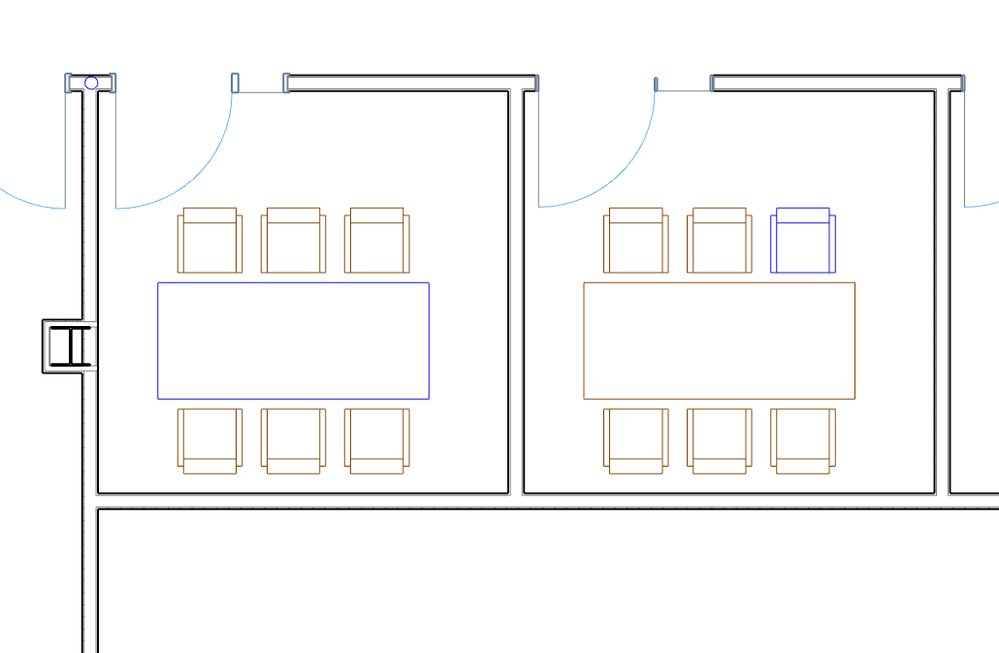
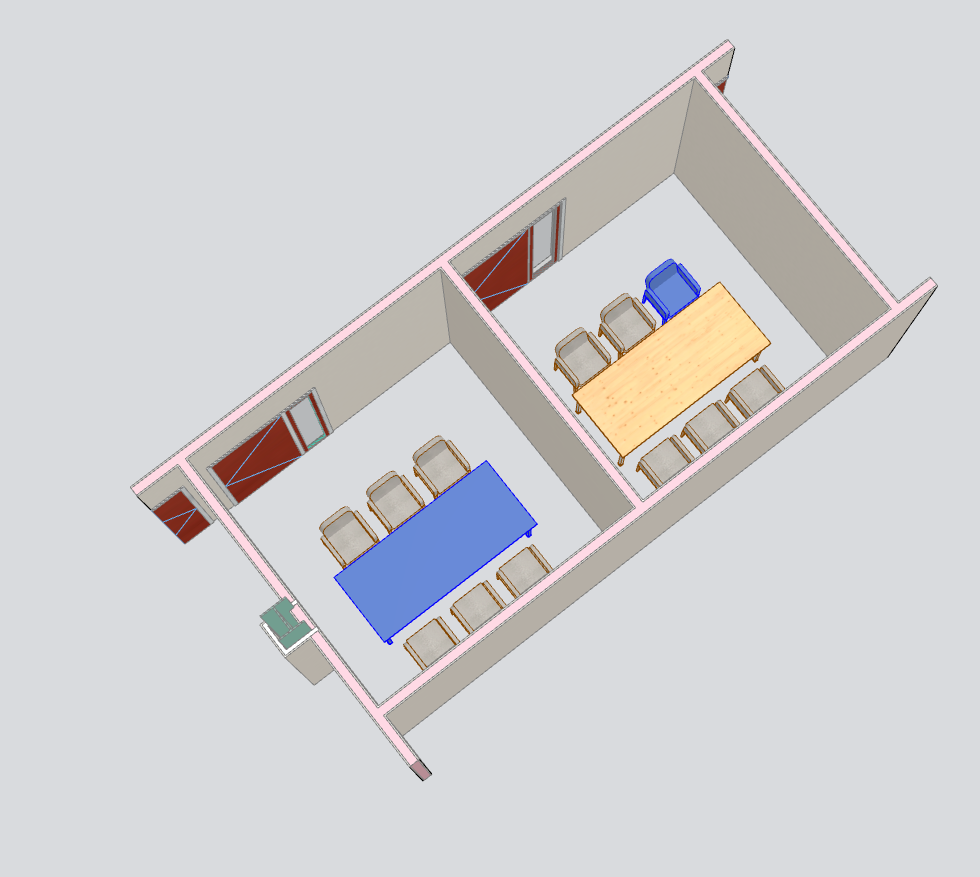
Description
Au cours d’un projet, certains éléments peuvent être placés sur le mauvais calque par erreur. Lorsque cela se produit, les dessins, nomenclatures et d’autres éléments du projet peuvent être impactés.
Solution
Utiliser les substitutions graphiques pour mettre en évidence les éléments sur le mauvais calque.
1. Aller dans Documentation / Substitutions graphiques / Combinaisons de Substitutions graphiques.
2. Dans la boîte de dialogue Combinaisons de Substitutions graphiques, cliquer sur Nouveau, donner un nom à la nouvelle combinaison puis valider avec la touche Enter.
4. Cliquer sur Gérer règles.
5. Dans la boîte de dialogue Règles de Substitutions graphiques, cliquer sur Nouveau, saisir le nom de la nouvelle règle de substitution graphique puis valider avec la touche Enter puis cliquer sur OK.
Conseil : Afin de valider la création de la combinaison et de la règle de substitution graphique, cliquer encore une fois sur OK. Ensuite rouvrir le menu Documentation / Substitutions graphiques / Combinaisons de Substitutions graphiques puis cliquer sur Gérer règles.
7. Sélectionner la règle nouvellement créée (pour cet exemple celle pour le mobilier) et définir les critères sur : Type d’élément est Objet, ID de l’élément contient mobilier (ou l’identifiant utilisé pour le mobilier) et Calque n’est pas Intérieur - Mobilier (ou le calques utilisé).
Remarque : En fonction des paramètres du projet, les critères peuvent différer. L’objectif est d’identifier les éléments, dans cet exemple c'est en fonction de leur type, de leur ID, ainsi que du calque sur lequel ils devraient se trouver, mais ne se trouvent pas actuellement.
Les critères servent à affiner la recherche afin que la règle ne s’applique qu’aux éléments correspondant aux conditions sélectionnées.
8. Sous l’onglet Substituer style, cocher la case Couleur Ligne / Marque / Texte et choisir un stylo. Cocher ensuite la case Surface et sélectionner une couleur correspondante.
9. Cliquer sur OK pour revenir à la boîte de dialogue Combinaisons de Substitutions graphiques.
10. Dans cette boîte de dialogue, sélectionner la combinaison de substitution graphique si ce n'est pas déjà le cas, cliquer sur le bouton Ajouter nouvelles règle, sélectionner la règle nouvellement créée puis cliquer sur OK.
11. Appliquer la nouvelle combinaison de substitutions graphiques pour identifier la position des éléments dans le projet.