会社のGraphisoft IDは、会社の最初の人が「キーのペアリング」プロセスを通じて、個人のGraphisoft IDと会社のArchicadプロテクションキーのいずれかを関連付けると、自動的に作成されます。 キーのペアリングを最初に完了した人が管理者になります。管理者のみが、管理者権限を別のメンバーに譲渡できます。  注: 管理者のみが管理者権限を別のメンバーに譲渡できます。
この記事で説明するプロセスは、graphisoftid.graphisoft.comまたはaccounts.graphisoft.comのいずれかを使用して実行されます。これら2つのポータルの違いについて詳しくは、こちらをクリックしてください。
別のメンバーに管理者権限を与えるには、まず、このメンバーは会社のGraphisoft IDのメンバーである必要があります。
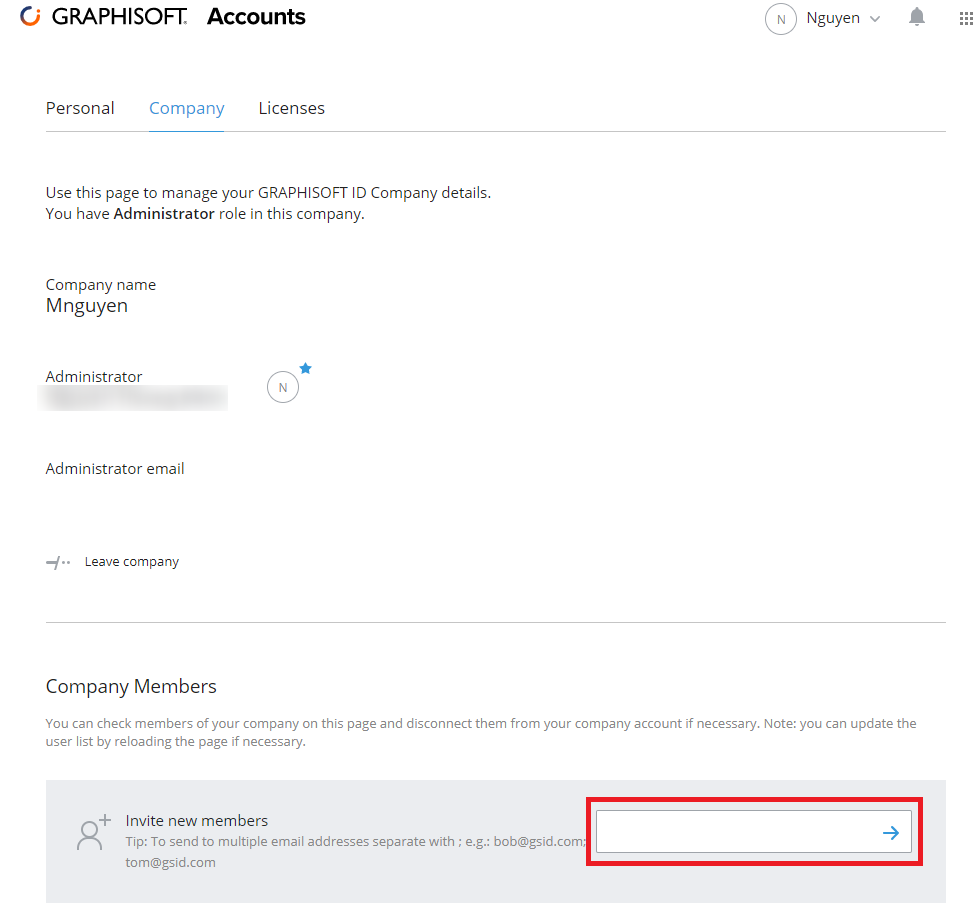
1. 管理者は、個人のGraphisoft IDを持つ個人を、自分が管理する会社に招待することができます。管理者は、次の場所から招待を送信できます:
2. Graphisoft IDユーザーは、Graphisoftのオンラインサービスを最初に使用しようとしたときに、管理者に参加要求を送信できます。例:
管理者のステータスを別のメンバーに転送するには、管理者は自分のGraphisoft IDを使用して graphisoftid.graphisoft.com または accounts.graphisoft.com にログインする必要があります。
別のメンバーに管理者権限を与えるには、まず、このメンバーは会社のGraphisoft IDのメンバーである必要があります。
既存の会社アカウントに参加する方法
既存の会社アカウントに参加するには2つの方法があります:1. 管理者は、個人のGraphisoft IDを持つ個人を、自分が管理する会社に招待することができます。管理者は、次の場所から招待を送信できます:
-
-
graphisoftid.graphisoft.com: 会社情報 >招待 Graphisoft IDのメールアドレスを入力し、[招待状を送信]をクリックします
- account.graphisoft.com:[会社]メニューで、Graphisoft IDのメールアドレスを入力し、[招待状を送信]をクリックします
-
graphisoftid.graphisoft.com: 会社情報 >招待 Graphisoft IDのメールアドレスを入力し、[招待状を送信]をクリックします

招待されたメンバーには、招待が記載された電子メールが送信されます。この電子メールを使用して、招待を承認または拒否できます。graphisoftid.graphisoft.comまたはaccounts.graphisoft.comにサインインすることで、保留中のリクエストに応答することもできます。
2. Graphisoft IDユーザーは、Graphisoftのオンラインサービスを最初に使用しようとしたときに、管理者に参加要求を送信できます。例:
- ソフトウェアベースのプロテクションキーを自分のコンピュータにダウンロード
- BIMxモデルの共有
個人が会社のArchicadライセンスと個人のGraphisoft IDを使用して上記のアクションのいずれかを実行すると、管理者はプロセスを完了するための承認を通知されます。この時点で、このGraphisoft IDは会社のメンバーになります。
管理者のステータスを別のメンバーに転送するには、管理者は自分のGraphisoft IDを使用して graphisoftid.graphisoft.com または accounts.graphisoft.com にログインする必要があります。
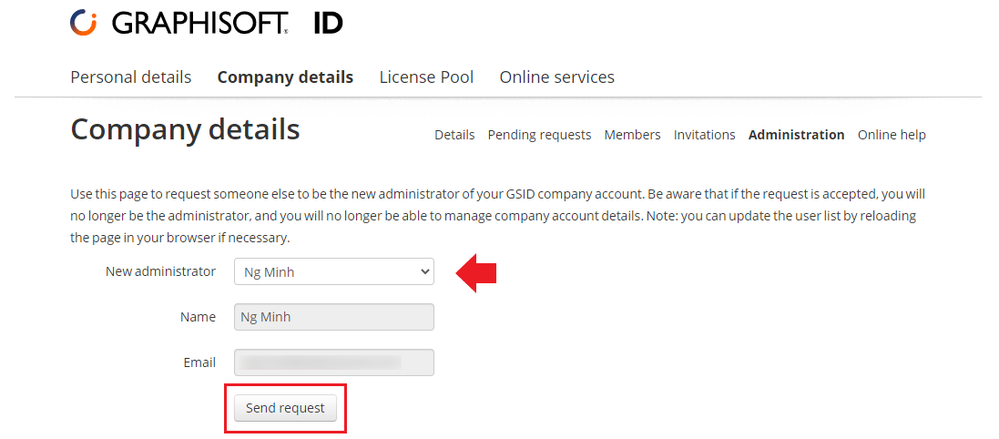
- graphisoftid.graphisoft.comの使用:[会社情報] [管理]サブメニューに移動し、新しい管理者にするメンバーを選択します。[リクエストを送信]ボタンをクリックします。
-
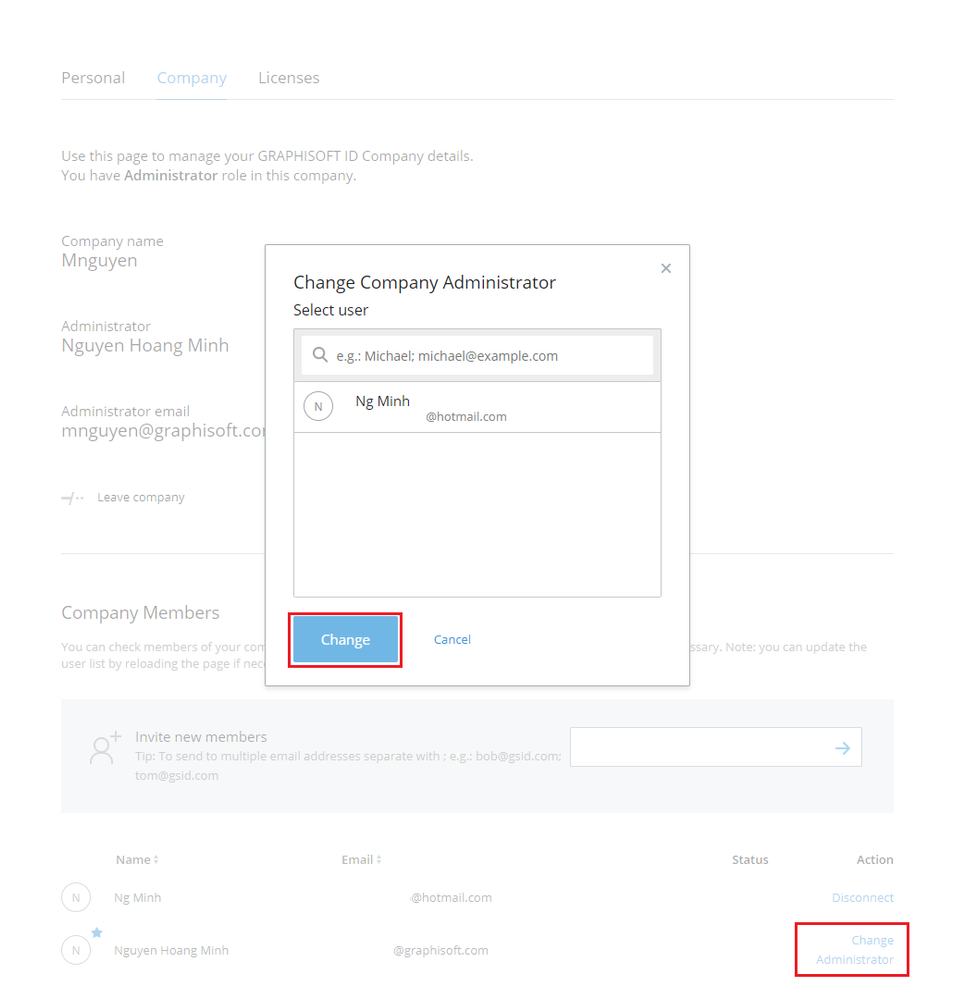
account.graphisoft.comの使用:[会社]メニューに移動し、[会社のメンバー]セクションまで下にスクロールします。[管理者の変更]をクリックします。ポップアップダイアログが開きます。リストからメンバーを選択するか、名前またはGraphisoft IDのメールアドレスを入力して、[変更]をクリックします。